Tampilkan postingan dengan label komputer. Tampilkan semua postingan

Cara mengukur dan fungsi Dioda

cara mengukur dan fungsinya Dioda

Cara Mengukur Dioda dengan Multimeter

Untuk mengetahui apakah sebuah Dioda dapat bekerja dengan baik sesuai dengan fungsinya, maka diperlukan pengukuran terhadap Dioda tersebut dengan menggunakan Multimeter (AVO Meter).

Cara Mengukur Dioda dengan Multimeter Analog

  1. Aturkan Posisi Saklar pada Posisi OHM (Ω) x1k atau x100
  2. Hubungkan Probe Merah pada Terminal Katoda (tanda gelang)
  3. Hubungkan Probe Hitam pada Terminal Anoda.
  4. Baca hasil Pengukuran di Display Multimeter
  5. Jarum pada Display Multimeter harus bergerak ke kanan
  6. Balikan Probe Merah ke Terminal Anoda dan Probe Hitam pada Terminal Katoda (tanda gelang).
  7. Baca hasil Pengukuran di Display Multimeter
  8. Jarum harus tidak bergerak.
    **Jika Jarum bergerak, maka Dioda tersebut berkemungkinan sudah rusak.
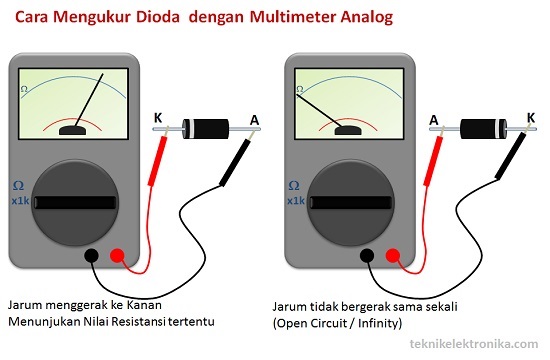
Cara Mengukur Dioda dengan Multimeter Analog

Cara Mengukur Dioda dengan Multimeter Digital

Pada umumnya Multimeter Digital menyediakan pengukuran untuk Fungsi Dioda, Jika tidak ada, maka kita juga dapat mengukur Dioda dengan Fungsi Ohm pada Multimeter Digital.
Cara Mengukur Dioda dengan menggunakan Multimeter Digital
(Fungsi Ohm / Ohmmeter)
  1. Aturkan Posisi Saklar pada Posisi OHM (Ω)
  2. Hubungkan Probe Hitam pada Terminal Katoda (tanda gelang)
  3. Hubungkan Probe Merah pada Terminal Anoda.
  4. Baca hasil pengukuran di Display Multimeter
  5. Display harus menunjukan nilai tertentu (Misalnya 0.64MOhm)
  6. Balikan Probe Hitam ke Terminal Anoda dan Probe Merah ke Katoda
  7. Baca hasil pengukuran di Display Multimeter
  8. Nilai Resistansinya adalah Infinity (tak terhingga) atau Open Circuit.
    **Jika terdapat Nilai tertentu, maka Dioda tersebut berkemungkinan sudah Rusak.
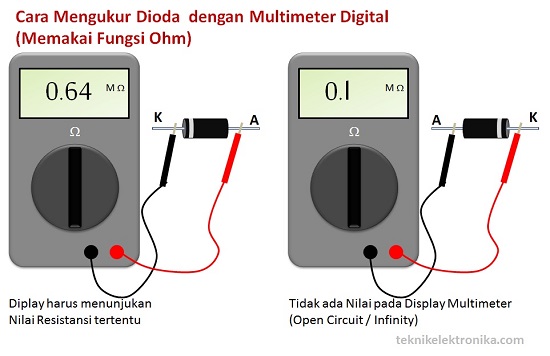
Cara Mengukur Dioda dengan Multimeter Digital (Fungsi Ohm)
Cara Mengukur Dioda dengan Multimeter Digital
(Menggunakan Fungsi Dioda)
1.Aturkan Posisi Saklar pada Posisi Dioda
2.Hubungkan Probe Hitam pada Terminal Katoda (tanda gelang)
3.Hubungkan Probe Merah pada Terminal Anoda.
4.Baca hasil pengukuran di Display Multimeter
5.Display harus menunjukan nilai tertentu (Misalnya 0.42 V)
6.Balikan Probe Hitam ke Terminal Anoda dan Probe Merah ke Katoda
7.Baca hasil pengukuran di Display Multimeter
8.Tidak terdapat nilai tegangan pada Display Multimeter.
**Jika terdapat Nilai tertentu, maka Dioda tersebut berkemungkinan sudah Rusak.
                 Cara Mengukur Dioda dengan Multimeter Digital (Fungsi Ohm)
fungsi Dioda

Berdasarkan Fungsi Dioda, Dioda dapat dibagi menjadi beberapa Jenis, diantaranya adalah :
1.Dioda Penyearah (Dioda Biasa atau Dioda Bridge) yang berfungsi sebagai penyearah arus AC ke arus 
2.DC.Dioda Zener yang berfungsi sebagai pengaman rangkaian dan juga sebagai penstabil 
3.tegangan.Dioda LED yang berfungsi sebagai lampu Indikator ataupun lampu penerangan
4.Dioda Photo yang berfungsi sebagai sensor cahayaDioda Schottky yang berfungsi sebagai Pengendali

kerusakan pada komputer dan cara mengatasinya

1.   Komputer Tidak Mau Hidup

Cara Mengatasinya :

Cek koneksi kabel (dari power outletnya ke tombol power pada PC)
Cek apakah stabilizer berfungsi atau tdak (jika memakai stabilizer)
Cek kabel power pada CPU
Jika masih juga tidak mau hidup permasalahanya mungkin terletak pada power supply atau MB


2.   Komputer Mau Hidup Tetapi Tidak Mau Booting
Cara Mengatasinya :

Kenali Terlebih dahulu Bunyi Beep : Beep 1 kali saja Tanda bahwa kondisi komputer baik Beep 1 kali, panjang Terdapat problem di memory Beep 1 kali panjang dan 3 kali pendek Kerusakan di VGA card Beep 1 kali panjang dan 2 kali pendek Kerusakan di DRAM parity Beep terus menerus Kerusakan dimodul memory atau memory video
Cek dengan menggunakan software diagnosa seperti sisoft sandra, PC mark04, PC mark05 dll


3.   Komputer Mau Booting Tetapi Selalu “Safe Mode “ (untuk masuk ke safe mode tekan F8)
Cara Mengatasinya :

restart kembali komputer anda
jika masih trouble intall ulang windows anda
jika masih safe mode juga, berarti HD anda bermasalah cek dengan : scan disk


4 Komputer Sering Hang
Cara Mengatasinya

Disebabkan software mengalami crash
tekan ctrl + alt + del >> klik End task pada program yang “Not Responding”
tekan tombol restart pada CPU
Disebabkan hardware mengalami konflik (adanya penambahan hardware baru)
konflik antar hardware sering terjadi pada sistem operasi windows
install ulang windows anda, tetapi yang perlu diingat sebelum reinstall windows anda, lepaskan dulu hardware baru anda
alankan fasilitas “add new“ hardware yang terdapat pada control panel.


5.   Keyboard Tidak Dikenali Oleh Komputer
Cara Mengatasinya

cek apakah keyboard anda sudah terpasang dengan benar
jika sudah tapi masih juga keyboard tidak terdeteksi maka kemungkinan keyboard anda bermasalah.
coba ganti keyboard anda, jika sudah diganti tapi juga masih bermasalah maka kemungkinan besar yang rusak adalah di bagian port keyboard di MB anda.
Jika memang Sudah di Ganti Keyboard Baru tapi tetap tidak terdeteksi Juga Coba Ganti dengan Keyboard USB dan apabila tidak terdeteksi Juga berarti ada yang salah Pada sitem Windows Sobat


6.   Mouse Tidak Dikenali Oleh Komputer (sama denagn kasus keyboard)


7.   Pointer Mouse Selalu Meloncat-Loncat
Cara Mengatasinya

mouse kotor segera di Bersihkan (khususnya pada bola mouse)


8.   Komputer Sering Crash
Cara Mengatasinya :

cek semua posisi kabel, hardware, dan juga tegangan pada casing, cek suhu pada CPU dan jua cek ram, processor dan juga vga.


9.   Bila Produsen MetherBoard(MB) Tidak Diketahui
Cara Mengatasinya :

buka casing, dan cek CPU anda biasanya sebuah MB memiliki label produsen yang sekaligus berisi spesifikasi tipe Mbnya.
Lihat pada manual book
Cari data Mb lewat internet, cocokan ID yang tercetak pada sticker board denan daftar yang terdapat pada situs www.fcc.gov/oet/fccid, dan cari daftar nomor ID yang dikeluarkan oleh lembaga perijinan untuk perangkat elektonik di Amerika
Gunakan software analisa, seperti sandra99 dll.


10.               Lupa Password BIOS
Cara Mengatasinya :

Cabut batterey cmos pada cpu
Atau dengan cara emncoba menebak bberapa password default untuk beberapa produsen bios misalkan AMI dan AWARD (contoh : A.M.I, AMI, AMI_SW, ALLY, 589589 dll)


11. Jam dan setting tanggal BIOS Selalu Berubah-Rubah
Cara Mengatasinya :

batteray cmos sudah tidak berfungsi (mati), ganti dengan batteray yang baru


12. Menambah Perangkat Hardware Baru, Tp Tidak Terdeteksi
Oleh BIOS

Cara Mengatasinya :

Kemungkinan besar bios anda sudah kuno sehingga tidak dapat mendeteksi hardware yang baru, maka segera update bios anda (bisa download melalui internet, mis : www.windrivers.com)


13. Melacak Kerusakan Card Pada MB
Cara Mengatasinya :

cobalah denganmencabut dan menancapkan beberapa card pada MB anda
jika booting berhasil maka card anda tidak bermasalah begitu jua sebaliknya


14.Pasang Processor Baru Tp Tidak Terdeteksi
Cara Mengatasinya :

cek apakah anda sudah memasang processor denan benar
cek apakah posisi jumper pada processor sudah benar (tentang jumper pada processor bisa anda priksa pada manual booknya)


15.Crash Setelah Memasang RAM Baru
Cara Mengatasinya :

kemungkinan ram yang anda pasang tidak kompatibel dengan komputer anda (cabut ram tersebut)


16. Menambah RAM Tapi Tidak Terdeteksi
Cara Mengatasinya :

Lakukan pengecekan seperti ketika kasus sebelumnya
Pastikan slot yan dipakai sesuai, misalnya : SD RAM memiliki slot yang hampir sama dengan RD RAM tetapi RD RAM, tidak bisa terdeteksi meskipun bisa dipasang pada slot jenis SD RAM.


17.Setelah Menambah RAM Proses Komputer Manjadi Semakin lambat
Cara Mengatasinya :

perhatikan batas kapasitas ram anda, misalnya ram jenis EDO batas maksimalnya adalah 64 MB, maka ketika dipaksakan untuk ditambah maka komputer anda menjadi semakin lambat

18.Virtual Ram
Cara Mengatasinya :

klik kanan icon My computer, pilih propertis, kemudian pilih tab performance dan klik VIRTUAL MEMORY
pilih item let me specify my own virtual memory setting (pilih HD yang akan digunakan sebagai virtual memory)
klik OK


19.Monitor Tidak Mau Nyala
Cara Mengatasinya :

pastikan semua kabel power maupun konektor yang berhubungan dengan monitor ok
pastikan juga pin yang ada pada port VGA masuk dengan sempuran tidak ada yang bengkok apalagi tidak masuk semua/salah satu pin ke port VGA
pastikan juga VGA card anda ok


20.Monitor Menjadi Gelap Saat Loading Windows 
Cara Mengatasinya :
kemungkinan disebabkan karena setup driver untuk monitor tidak tepat(setting frekuensinya terlalu tinggi)
masuk dulu ke dalam kondisi safe mode (tekan F8)
install ulang driver VGAnya


21.Tampilan Tiba-Tiba Rusak Dan Komputer Manjadi Hang 
Cara Mengatasinya :
dikarenakan suhu (pada VA card) sangat panas


22. Ukuran Tampilan monitor Tidak Sesuai Keinginan
 Cara Mengatasinya :
masuk ke display propertis (klik kana semabrang tempat pilih propertis)
Tekan tab setting dan dan atur ukuran tampilan sesuai dengan keinginan (pada screean area)


23. Monitor Seperti Berkedip Saat Digunakan
 Cara Mengatasinya :
masuk ke display propertis (klik kana semabrang tempat pilih propertis)
Tekan tab setting dan klik advance, kemudian klik adapter, pada bagian ini ditampilkan refresh raet yang dininkan


24.Sound Card Baru Tidak Terdeteksi
Cara Mengatasinya :

Crash dengan saounda card yang lama
cek pada manual booknya, apakah soundcard on boardnya perlu dimatikan atau tidak jika hendak menginstall ulang soundcard yan baru (biasanya bisa dimatikan lewat jumper atau bios)


25. Komputer yang Lambat
Kemungkinan Penyebabnya :

Memory yang tidak cukup
Hardisk terlalu penuh atau ada virus dalam hardisk
Solusi :

Tambah memory
Kurangi isi hardisk
Ganti hardisk dengan yang lebih besar atau scan


26. Baterai Mati Setting BIOS Berubah :
Solusi :

Ganti baterai CMOS
Setting kembali BIOS


27. Tidak Bisa Booting
Kemungkinan Penyebabnya :

Cache memori rusak
Memori tidak cocok
Bad Sector pada hardisk track awal
Solusi :

Disable external cache memori di BIO
Ganti Memori
Instal ulang OS
Partisi ulang HDD


28.Timbulnya Suara Beep Pada Komputer
Kemungkinan Penyebabnya :

Memori ram rusak
Memori tidak cocok
Memori tidak masuk slot dengan benanr
Solusi :

Periksa kedudukan memori
Ganti memori
Periksa kembali slot memori

29.I/O Disk Error
Kemungkinan Penyebabnya :

Sistem operasi bermsalah
Solusi :

Instal ulang system operasi (OS)
Kemungkinan Penyebabnya :

VGA card rusak
Solusi :

Ganti VGA Card

SEJARAH KOMPUTER

Sejarah komputer diawali dengan penemuan penting dari Charles Babbage berupa alat hitung. Berkat penemuannya itu, ia dikenal sebagai ilmuwan yang paling berpengaruh dalam perkembangan komputer. Kemudian, alat hitung tersebut dikembangkan lebih lanjut secara bertahap hingga kini terciptalah perangkat canggih bernama komputer. Tahapan dalam pengembangan komputer disebut generasi. Ada lima generasi komputer yang masing-masing memiliki cerita tersendiri.

Perkembangan sejarah komputer telah mengalami masa-masa sulit. Namun, berkat tangan-tangan andal dari para ilmuwan dan teknisi pada waktu itu, perkembangan dari generasi ke generasi terasa begitu mudah dan terorganisir. Komputer terus dikembangkan dengan menyisipkan inovasi-inovasi terbaru. Hingga kini, beberapa perusahaan ternama tengah menggarap komputer berteknologi tinggi dengan nama komputer masa depan.

Sejarah Perkembangan Komputer

Inovasi-inovasi cerdas telah ikut andil dalam perkembangan teknologi komputer yang begitu pesat. Perkembangan inovasi komputer tersebut terbagi dalam lima generasi. Berikut adalah ulasan tentang sejarah perkembangan komputer dari awal sampai sekarang, dari generasi ke generasi:

sejarah perkembangan komputer

Komputer Generasi Pertama
Perangkat komputer yang pertama kali dikembangkan adalah komputer untuk desain pesawat dan peluru kendali. Ilmuwan yang menggagas konsep pengembangan tersebut adalah Konrad Zuse, seorang Insinyur asal Jerman. Kemudian, pada pertengahan 1940-an, komputer tersebut mengalami perkembangan lebih lanjut yang dilakukan oleh John von Neuman.

Ciri utama dari komputer generasi pertama adalah CPU. Ya, central processing unit yang terdapat dalam komputer generasi I merupakan mesin pertama yang digunakan untuk mengoperasikan seluruh sistem dalam komputer. Sedangkan program utama yang terdapat di komputer generasi pertama adalah “machine language”.

Komputer Generasi Kedua
Penemuan penting telah terjadi di generasi kedua ini. Adalah transistor, alat canggih yang dapat memaksimalkan kinerja komputer dengan ukuran yang sangat kecil. Penemuan alat ini mempengaruhi perkembangan komputer pada generasi kedua. Pada 1960-an, para ilmuwan mencoba menggarap komputer generasi kedua.

Beberapa intansi, perusahaan, universitas, serta pemerintah telah memanfaatkan kecanggihan dari komputer generasi kedua. Inti dari penemuan generasi II ini adalah transistor, yang membuat komputer generasi kedua berukuran lebih kecil daripada komputer generasi pertama.

Komputer Generasi Ketiga
Dalam pemakaiannya, transistor membuat komputer lebih cepat panas. Dengan demikian, komputer generasi kedua mulai ditinggalkan. Kemudian seorang ilmuwan bernama Jack Billy mencoba melakukan penelitian. Kemudian pada 1958, ia menciptakan komponen yang lebih canggih dibandingkan transistor yang membuat komputer cepat panas tadi. Yakni IC atau Integrated Circuit chip kecil yang mampu menampung banyak komponen menjadi satu.

Dengan begitu, ukuran komputer menjadi lebih kecil. Pun, pada komputer generasi ketiga juga lebih cepat disektor sistem operasi dan mampu menjalankan beberapa program secara bersamaan.

Komputer Generasi Keempat
Pada generasi ini, komputer yang menggunakan chip IC kemudian dikembangkan lagi. Perusahaan Very Large Scale Integration mencoba melakukan pengembangan tersebut pada 1980-an. Walhasil, satu chip tunggal dapat menampung ribuan komponen. Dari sinilah, istilah “personal computer” atau PC muncul. Artinya, perangkat komputer mulai dipasarkan ke sektor perorangan. Tak berhenti sampai disitu, muncullah perangkat komputer yang mudah dibawa ke mana-mana, yaitu Laptop.

Komputer Generasi Kelima
Komputer generasi kelima adalah yang saat ini tengah dilakukan oleh berbagai vendor elektronik. Ya, komputer generasi kelima kerap disebut sebagai komputer generasi masa depan. Beberapa bukti kecil adalah munculnya smartphone, tablet, phablet, netbook, ultrabook, dan banyak lagi. Perkembangan selanjutnya adalah perangkat komputer yang dapat dijalankan tanpa harus menggunakan kontak fisik (menyentuhnya), tetapi menggunakan otak. Lalu, akankah komputer generasi kelima terealisasi? Hanya waktu yang bisa menjawab.

CARA MENENTUKAN NILAI RESISTOR


CARA MENENTUKAN NILAI RESISTOR


Hasil gambar untuk RESISTOR


Resistor merupakan komponen penting dan sering dijumpai dalam sirkuit Elektronik. Boleh dikatakan hampir setiap sirkuit Elektronik pasti ada Resistor. Tetapi banyak diantara kita yang bekerja di perusahaan perakitan Elektronik maupun yang menggunakan peralatan Elektronik tersebut tidak mengetahui cara membaca kode warna ataupun kode angka yang ada ditubuh Resistor itu sendiri.

Berdasarkan bentuknya dan proses pemasangannya pada PCB, Resistor terdiri 2 bentuk yaitu bentuk Komponen Axial/Radial dan Komponen Chip. Untuk bentuk Komponen Axial/Radial, nilai resistor diwakili oleh kode warna sehingga kita harus mengetahui cara membaca dan mengetahui nilai-nilai yang terkandung dalam warna tersebut sedangkan untuk komponen chip, nilainya diwakili oleh Kode tertentu sehingga lebih mudah dalam membacanya.

Kita juga bisa mengetahui nilai suatu Resistor dengan cara menggunakan alat pengukur Ohm Meter atau MultiMeter. Satuan nilai Resistor adalah Ohm (Ω).

Cara menghitung nilai Resistor berdasarkan Kode Warna
Seperti yang dikatakan sebelumnya, nilai Resistor yang berbentuk Axial adalah diwakili oleh Warna-warna yang terdapat di tubuh (body) Resistor itu sendiri dalam bentuk Gelang. Umumnya terdapat 4 Gelang di tubuh Resistor, tetapi ada juga yang 5 Gelang.


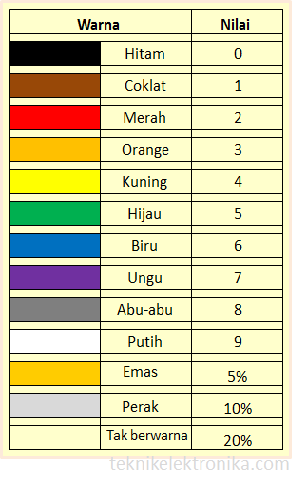
Gelang warna Emas dan Perak biasanya terletak agak jauh dari gelang warna lainnya sebagai tanda gelang terakhir. Gelang Terakhirnya ini juga merupakan nilai toleransi pada nilai Resistor yang bersangkutan.

Tabel dibawah ini adalah warna-warna yang terdapat di Tubuh Resistor :

Tabel Kode Warna Resistor

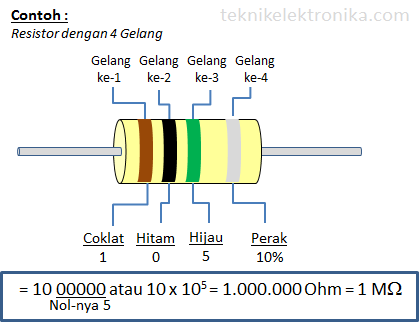
Perhitungan untuk Resistor dengan 4 Gelang warna :
Cara menghitung nilai resistor 4 gelang

Cara menghitung nilai resistor 4 gelang

Masukkan angka langsung dari kode warna Gelang ke-1 (pertama)
Masukkan angka langsung dari kode warna Gelang ke-2
Masukkan Jumlah nol dari kode warna Gelang ke-3 atau pangkatkan angka tersebut dengan 10 (10n)
Merupakan Toleransi dari nilai Resistor tersebut

Contoh :

Gelang ke 1 : Coklat = 1
Gelang ke 2 : Hitam = 0
Gelang ke 3 : Hijau = 5 nol dibelakang angka gelang ke-2; atau kalikan 105
Gelang ke 4 : Perak = Toleransi 10%
Maka nilai Resistor tersebut adalah 10 * 105 = 1.000.000 Ohm atau 1 MOhm dengan toleransi 10%

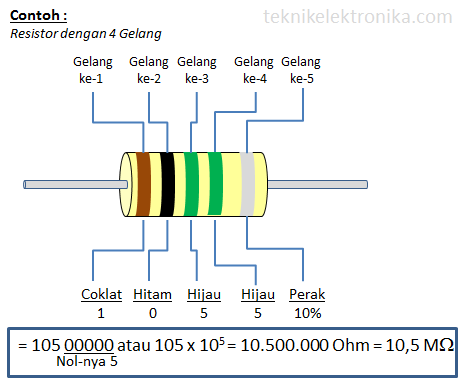
Perhitungan untuk Resistor dengan 5 Gelang warna :

Cara Menghitung Nilai Resistor 5 Gelang Warna


Masukkan angka langsung dari kode warna Gelang ke-1 (pertama)
Masukkan angka langsung dari kode warna Gelang ke-2
Masukkan angka langsung dari kode warna Gelang ke-3
Masukkan Jumlah nol dari kode warna Gelang ke-4 atau pangkatkan angka tersebut dengan 10 (10n)
Merupakan Toleransi dari nilai Resistor tersebut

Contoh :

Gelang ke 1 : Coklat = 1
Gelang ke 2 : Hitam = 0
Gelang ke 3 : Hijau = 5
Gelang ke 4 : Hijau = 5 nol dibelakang angka gelang ke-2; atau kalikan 105
Gelang ke 5 : Perak = Toleransi 10%
Maka nilai Resistor tersebut adalah 105 * 105 = 10.500.000 Ohm atau 10,5 MOhm dengan toleransi 10%.


Contoh-contoh perhitungan lainnya :

Merah, Merah, Merah, Emas → 22 * 10² = 2.200 Ohm atau 2,2 Kilo Ohm dengan 5% toleransi
Kuning, Ungu, Orange, Perak → 47 * 10³ = 47.000 Ohm atau 47 Kilo Ohm dengan 10% toleransi

Cara menghitung Toleransi :
2.200 Ohm dengan Toleransi 5% =
2200 – 5% = 2.090
2200 + 5% = 2.310
ini artinya nilai Resistor tersebut akan berkisar antara 2.090 Ohm ~ 2.310 Ohm

Untuk mempermudah menghafalkan warna di Resistor, kami memakai singkatan seperti berikut :

HI CO ME O KU JAU BI UNG A PU
(HItam, COklat, MErah, Orange, KUning. HiJAU, BIru, UNGu, Abu-abu, PUtih)

CARA MEMATIKAN KOMPUTER DENGAN CMD


CARA MEMATIKAN KOMPUTER DENGAN CMD


     Cara mematikan komputer dengan CMD ini juga termasuk salah satu cara yang benar untuk shutdown komputer. Namun, anda jangan lupa untuk melakukan penyimpanan terlebih dahulu pekerjaan-pekerjaan anda sebelum mematikan komputer.

Langkah 1. 
      Pada dekstop tekan tombol Windows+R (untuk menjalankan program RUN) - lalu ketik             cmd - klik OK atau tekan Enter.
Langkah 2. Ketik shutdown -s
       cara mematikan komputer dengan cmd
Langkah 3. 
       Tekan Enter. Komputer akan otomatis mati setelah beberapa detik.
Langkah 4.
        Lalum atikan stavol dengan menekan tombol OFF.
        matikan stavolt komputer
Langkah 5.
        Selesai, lepas colokan dari stok kontak.

Dari ketiga cara diatas anda bisa memilih salah satu cara dan lakukan sesuai prosedur petunjuk yang benar. Cara pertama dan kedua bisa dibilang cara manual, cara ketika ini bisa disebut cara mematikan komputer otomatis karena hanya mengerikkan beberapa kode lalu komputer akan mati dengan sendirinya. Cara mematikan komputer lewat CMD (command prompt) ini bisa disetting waktu dan model peringatan sebelum komputer shutdown otomatis. Untuk lebih jelas dan detilnya bisa anda baca pada artikel saya sebelumnya di cara mematikan laptop dengan cmd.

CARA MEMATIKAN KOMPUTER DENGAN KEYBOARD


CARA MEMATIKAN KOMPUTER DENGAN KEYBOARD


Hasil gambar untuk KEYBOARD


B. Cara Mematikan Komputer dengan Keyboard
Cara mematikan komputer dengan keyboard ini juga termasuk cara yang benar untuk shutdown komputer. Trik ini lebih simpel dan lebih cepat, sama seperti artikel yang sudah kami buat untuk laptop, silahkan baca disini - Cara Mematikan Laptop dengan Keyboard. Namun pastikan dulu seluruh pekerjaan anda sudah anda save sebelum melakukan shutdown.
Langkah 1. Pastikan Anda berada pada Dekstop - Lalu Tekan Alt+F4 (Tekan Alt dulu, lalu F4) pada                       keyboard.
cara mematikan komputer dengan keyboard
Langkah 2. Pilih Turn Off (windows XP) atau Shutdown (windows 7, 8, 10).
Langkah 3. Klik OK - Tunggu sampai komputer benar-benar sudah mati. Selesai
Langkah 4. Kemudian matikan stavol dengan menekan tombol OFF.
                     matikan stavolt komputer
Langkah 5. Lepas colokan dari stop kontak.

dasar dasar pemrograman komputer

Hasil gambar untuk gambar tentang pemrograman komputer


1. Pemrograman komputer

       Dalam komunikasi sehari-hari seorang harus berbicara dalam bahasa yang sama dengan orang tersebut. Hal ini berlaku juga untuk berkomunikasi dengan komputer. Kita harus menggunakan bahasa yang dimengerti oleh komputer untuk memberikan suatu instruksi. Pada dasarnya komputer adalah sebuah mesin digital, artinya komputer hanya mengenal kondisi adanya arus (dilambangkan sebagai angka 1) atau tiadanya arus (dilambangkan sebagai angka 0). Dengan kata lain sandi 1 dan 0 harus digunakan untuk melakukan pemrograman. Sandi tersebut dikenal sebagai bahasa mesin. Kita dapat membayangkan bagaimana sulitnya menggunakan bahasa mesin sebagai bahasa pemrograman.

     Karena bahasa mesin sangat sulit maka muncul ide untuk melambangkan untaian sandi 1 dan 0 dengan singkatan kata yang mudah dipahami manusia. Sebagai contoh dalam prosesor Intel terdapat perintah 0011 1010 0000 1011. Perintah dalam bahasa mesin ini artinya sama dengan perintah assembly CMP AL, 0D yang artinya bandingkan nilai register AL dengan 0D. CMP sebenarnya adalah singkatan dari compare. Dapat dilihat disini bahwa perintah tersebut lebih mudah dipahami dibandingkan dengan urut-urutan bilangan biner seperti tersebut diatas.

     Pemrograman dengan basa assembly untuk banyak orang masih dirasakan terlalu sulit. Karena hal tersebut akhirnya dikembangkan suatu bahasa pemrograman yang lebih yang lebih mudah digunakan. Bahasa pemrograman ini menggunakan bahasa generasi ketiga atau disingkat 3GL, biasa juga disebut sebagai high-level language. Contoh dari bahasa ini adalah bahasa Basic, Pascal, C, C++, COBOL, dsb.

     Bahasa generasi ketiga biasanya menggunakan kata-kata dalam bahasa Inggris karena bahasa inggris merupakan bahasa internasional. Sebagai contoh anda dapat menuliskan perintah berikut dalam bahasa Pascal . Sebagai contoh :

writeln(‘Hallo’); {Pascal}

printf(“Hallo”); // C

cout << “Hallo” << endl; // C++

ketiga pernyataan diatas bertujuan sama yaitu menuliskan teks “Hallo” ke keluaran standar biasanya ke layar komputer.

2. langkah langkah dalam pemrograman komputer
Berikut ini adalah langkah-langkah yang harus dilakukan dalam pemrograman komputer :
  • Mendefinisikan masalah. Langkah pertama ini sering kali tidak dilakukan oleh banyak pemrogram. Begitu mendapat perintah untuk membuat suatu program, mereka langsung menulis programnya tanpa mendefinisikan masalahnya terlebih dahulu.
  • Menentukan solusi. Setelah masalah didefinisikan dengan jelas, masukan apa yang diberikan sudah jelas, keluaran apa yang diinginkan sudah jelas, langkah selanjutnya adalah mencari jalan bagaimana masalah tersebut diselesaikan. Apabila permasalahan terlalu kompleks, biasanya kita harus membaginya ke dalam beberapa modul kecil agar lebih mudah diselesaikan. 
  • Memilih algoritma. Langkah ini merupakan salah satu langkah penting dalam pemrograman komputer. Pemilihan algoritama yang salah akan menyebabkan program tidak dapat berjalan dengan baik.
  •  Menguji program. Setelah program selesai ditulis, program tersebut harus diuji. Pengujian meliputi : keberhasilan kompilasi, keberhasilan output dan keberhasilan pemecahan kasus.
  • Menulis dokumentasi. Hal ini biasanya dilakukan bersamaan dengan menulis program. Artinya pada setiap baris program , atau setiap beberapa baris program dilakukan penulisan komentar. Dokumentasi merupakan hal yang sangat penting.Dokumentasi diperlukan terutama pada saaat akan melakukan perubahan program atau membaca program yang sudah ada. Komentar-komentar oendek pada program biasanya sudah cukup. Namun akan lebih baik jika dituliskan pada file terpisah untuk kemudian dicetak diatas kertas bilamana perlu.
  • Perawatan. Langkah ini dilakukan setelah program selesai dibuat dan sudah digunakan oleh pengguna. Hal yang paling sering terjadi disini adalah munculnya bug yang sebelumnya tidak terdeteksi. Atau mungkin juga pengguna ingin menambahkan fisilitas baru. Apabila hal seperti ini terjadi harus dilakukan revisi terhadap program.

pengertian komputer

                             
                              PENGERTIAN KOMPUTER DAN KOMPONEN KOMPUTER
   
Hasil gambar untuk gambar komputer

1. pengertian komputer
Komputer adalah serangkaian ataupun sekelompok mesin elektronik yang terdiri dari ribuan bahkan jutaan komponen yang dapat saling bekerja sama, serta membentuk sebuah sistem kerja yang rapi dan teliti. Sistem ini kemudian dapat digunakan untuk melaksanakan serangkaian pekerjaan secara otomatis, berdasar urutan instruksi ataupun program yang diberikan kepadanya.

2. Pengertian Komponen Komputer
Komponen komputer adalah salah satu kumpulan dari beberapa komponen-komponen yang memiliki fungsi saling berhubungan untuk menjalankan sebuah komputer. Jika salah satu dari komponen tersebut tidak ada, maka suatu komputer tidak akan berjalan. Komponen komputer sendiri terdiri dari beberapa komponen yaitu: komponen hardware, komponen software dan komponen brainware.

3. sejarah komputer
Sejarah komputer sudah dimulai sejak zaman dahulu kala. Sejak dahulu kala, proses pengolahan data telah dilakukan oleh manusia. Manusia juga menemukan alat-alat mekanik dan elektronik (mechanical and electronic) untuk membantu manusia dalam penghitungan dan pengolahan data supaya bisa mendapatkan hasil lebih cepat. Computer yang kita temui saat ini adalah suatu evolusi panjang dari penemuan-penemuan manusia sejak dahulu kala berupa alat mekanik (mechanical) maupun elektronik (electronic)

Saat ini komputer dan piranti pendukungnya telah masuk dalam setiap aspek kehidupan dan pekerjaan. Computer yang ada sekarang memiliki kemampuan yang lebih dari sekedar perhitungan mathematics biasa. Diantaranya adalah sistem komputer di kassa supermarket yang mampu membaca kode barang belanja, sentral telephone yang menangani jutaan panggilan dan komunikasi, jaringan komputer dan internet yang menghubungkan berbagai tempat di dunia.

Cara mematikan komputer dengaan MOUSE

Cara mematikan komputer dengan mouse

 Cara mematikan komputer ini disebut juga dengan shutdown, jika komputer sudah dishutdown, maka bisa dipastikan komputer tersebut sudah mati. Komputer itu memiliki 3 pilihan menu untuk mobilisasi pengguna, yang pertama sleep atau log off, biasanya komputer akan stanby dengan kondisi layar mati, namun CPU masih tetap hidup. Kedua, restart, biasanya digunakan untuk mengulang atau mereboot sistem, hal ini dilakukan untuk pembaruan sistem setelah instal aplikasi dan lain-lain. Ketiga, shutdown, biasanya digunakan oleh pengguna ketika mereka akan mengakhiri aktifitas bekerja dan mematikan komputer.
Mematikan PC tidak sama seperti mematikan perangkat elektronik lainnya semisal TV, AC, dll. Hal ini dikarenakan PC memiliki otak atau prosesor dan memory penyimpanan (hardisk). Jika anda men-shutdown komputer dengan cara yang salah, maka akibatnya akan berdampak pada hardisk anda yang memungkinkan akan mengalami kerusakan bahkan kehilangan data - data penting. Mau seperti itu? Tidak mau kan. Jadi, bagaimana cara mematikan PC yang benar? Berikut ini langkah langkah prosedur yang seharusnya anda lakukan dalam shutdown komputer/PC.
cara mematikan komputer dengan benar
Inilah Cara Mematikan Komputer dengan Benar Sesuai Prosedur
Tips ini bisa dipakai untuk komputer windows XP, Vista, 7, 8, dan 10 yang membedakan hanya interface saja. Berikut ini teks prosedur cara mematikan komputer :

A. Cara Mematikan Komputer dengan Mouse
Cara mematikan komputer dengan mouse inilah yang paling sering digunakan orang. Cara ini bisa dibilang cara umum yang bisa dengan mudah dipelajari seseorang.
Lengkah 1. Pastikan semua aplikasi yang berjalan sudah di close (x) sebelum komputer di-shutdown. Misal anda membuka microsoft office, simpan (save/save as) pekerjaan anda lalu close (x) atau exit.

Langkah 2. Klik Start pada taskbar di pojok kiri bawah.
Windows XP : Klik Start - Klik Turn Off Computer.
turn off komputer windows 7
Windows 7 : Klik Start Windows - Pilih Shutdown.
shutdown komputer windows 7
Windows 8 : Klik Start Windows - Geser Mouse ke Kanan - Klik Power - Klik Shutdown.
mematikan komputer windows 8
Windows 10 : Klik Start Windows - Klik Power - Klik Shutdown.

 cara mematikan komputer windows 10

Langkah 3. Lalu pilih Shutdown (Windows 7, 8, 10)atau Turn Off Computer (Windows XP, Vista).
Langkah 4. Tunggu beberapa detik sampai lampu indikator power sudah mati.
Langkah 5. Matikan stabilizer dengan menekan tombol OFF.
                   matikan stavolt komputer
Langkah 6. Kemudian cabut colokan komputer dari stop kontak. Hal ini lebih baik dilakukan untuk menghindari terjadinya konsleting listrik pada waktu hujan petir dan untuk menghemat biaya listrik


Copyright © 2013. blog tkj - All Rights Reserved
Template Created by ThemeXpose