Tampilkan postingan dengan label jaringan. Tampilkan semua postingan

IP ADDRESS

Pengertian IP Address

Pada dasarnya Internet Protocol Address atau biasa disebut IP Address merupakan suatu deretan angka biner yang disusun dengan kisaran antara 32 bit sampai dengan 128 bit dan digunakan sebagai alamat identifikasi pada masing – masing komputer. Dalam ilmu jaringan komputer penggunaan angka dengan 32 bit dipakai pada IP Address khusus versi IPv4 sedangkan untuk angka 128 bit untuk yang versi IPv6.
Hadirnya versi IPv6 untuk mengantisipasi jika IPv4 sudah kehabisan daya tampung mengingat kemajuan teknologi yang tentunya mendorong juga semakin berkurangnya persediaan IP Address untuk seluruh dunia. Semakin tinggi bit pada IP Address komputer anda tentunya akan menghadirkan koneksi yang lebih cepat tentunya.
Selain IP Address, dalam jaringan komputer juga dikenal istilah DNS Server dan DHCP Server. Ketiga istilah berperan penting untuk menunjang pemakaian komputer anda dalam suatu sistem jaringan. Biasanya pada DHCP Server client akan menerima pengalamatan IP Address yang sudah disetting secara otomatis. Sedangkan untuk DNS Server, penggunaan IP Address untuk mensetting hanya pada Ipv4.

Fungsi IP Address

Setelah memahami definisi dan cara kerja IP Address maka anda juga harus mengetahui fungsi utamanya. Terdapat 2 fungsi khusus mengapa harus menggunakan IP Address pada sistem komputer jaringan yakni sebagai alat identifikasi host dan sebagai alamat lokasi jaringan pada setiap komputer. Secara detail akan dijelaskan dibawah ini :

1. IP Address sebagai alat identifikasi host

Seperti yang sudah kami jelaskan sebelumnya, jika komputer diibaratkan sebagai manusia maka IP Address akan digunakan sebagai nama atau identitas terutama dalam semua aktifitas yang berhubungan dengan jaringan. Pada sistem jaringan komputer  dikenal istilah host dan penggunaan IP Address dimaksudkan untuk mengidentifikasi masing – masing host. Tentu saja tidak boleh ada host yang memiliki IP Address sama.

2. IP Address sebagai alamat lokasi jaringan

Selain sebagai identifikasi host penggunaan IP Address juga dimaksudkan sebagai alamat lokasi jaringan. Maksudnya adalah penamaan IP Address bisa memberikan informasi dari negara mana komputer atau host yang dimaksud. Fungsi ini biasanya dijalankan pada aktivitas menggunakan internet karena dengan IP Address data bisa sampai pada komputer yang tepat. Untuk memeriksa IP Address bisa melalui setting jaringan atau menggunakan web browser
Kelas pada IP address
Seperti yang sudah dijelaskan bahwa IP Address terdiri atas dua versi yakni IPv4 dan IPv6. Namun wajib anda ketahui bahwa di versi IPv4 saja tersedia setidaknya daya tampung sebanyak kurang lebih 4.294.967.296 host di seluruh dunia. Dengan jumlah yang sangat banyak seperti itu maka tentunya akan menyulitkan dari segi pemilihan dan penggunaannya. Oleh karena itu diperlukan adanya penggolongan IP Address menjadi beberapa kelas.
Kelass IP Address
Kelass IP Address
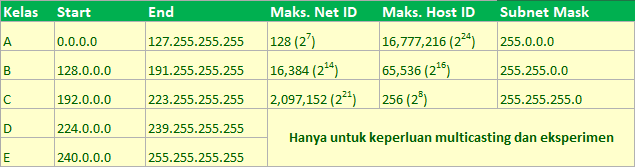
Pada dasarnya IP Address terdiri atas 4 oktet, misal 192.168.1.2, dimana 192 adalah oktet pertama, 168 okter kedua dan seterusnya. Nilai dari 1 oktet adalah maksimal 255. Untuk menggolongkan IP Address sebanyak itu maka dibentuk 5 kelas dan terdiri dari kelas A sampai kelas E (kelas D dan E sangat jarang digunakan). Masing – masing kelas memegang peranan penting dalam sistem jaringan komputer. Selain itu dikenal pula istilah Network ID (Net ID) dan Host ID yang memang identik dengan penggunaan IP Address (kecuali IP Address kelas D dan E).
  1. Untuk IP Address kelas A biasa digunakan pada sistem jaringan skala besar. Bit pertama diawali dengan angka 0. Untuk panjang Network ID adalah 1 oktet sedangkan panjang Host ID 3 oktet. Jumlah host pada kelas A dapat mencapai 16.777.216.
  2. Untuk IP Address kelas B biasanya lebih sering digunakan pada sistem jaringan skala besar dan menengah dengan daya tampung mencapai kurang lebih 65.536 host diseluruh dunia. Panjang Network ID pada kelas ini adalah 2 oktet sedangkan panjang Host ID 2 oktet.
  3. Untuk IP Address kelas C biasa digunakan pada sistem jaringan skala kecil dengan daya tampung hanya 256 host. Untuk panjang Network ID adalah 3 oktet sedangkan panjang Host ID 1 oktet.
  4. Untuk IP Address kelas D digunakan khusus untuk keperluan multicasting, dimana IP address (host) awal adalah 224.0.0.0 hingga 239.255.255.255. Dalam multicasting juga tidak mengenal istilah Network ID dan Host ID.
  5. Untuk IP Address kelas E dicadangkan hanya untuk keperluan eksperimental saja, dimana IP address (host) awal adalah 240.0.0.0 hingga 255.255.255.255. Sama halnya dengan Kelas D, IP Address kelas E juga tidak mengenal istilah Network ID dan Host ID.
Itulah artikel mengenai pengertian IP address beserta fungsi dan kelas IP address yang perlu anda ketahui. Dengan artikel diatas, semoga anda menjadi lebih paham mengenai apa itu IP address, kegunaannya untuk apa dan ada berapa kelas pada IP address.

cara penyambungan kabel UTP

Penyambungan Kabel UTP untuk Straight Cable dan Crossover Cable

       Penyambungan Kabel UTP untuk Straight Cable dan Crossover Cable. dalam dunia jaringan komputer tentunya tidak lepas dengan yang namanya kabel UTP. untuk menyambungkan atau meng-koneksikan komputer satu dengan komputer lainnya ada yang memerlukan kabel-kabel sebagai media transmisinya. kabel UTP ini adalah salah satu kabel yang digunakan untuk jaringan. kabel UTP ini di mempunyai beberapa macamnya. diantaranya yaitu Straight Cable dan Crossover Cable. masing-masing kabel mempunyai kegunaan dan fungsi sendiri-sendiri.
kali ini saya akan membahas bagaimana cara membuat Straight Cable dan Crossover Cable.
  
a). Straight
     penyambungan dengan sistem straight ini biasanya dilakukan untuk mengkoneksikan komputer           dengan hub, dengan kata lain ini biasa digunakan untuk topologi star.
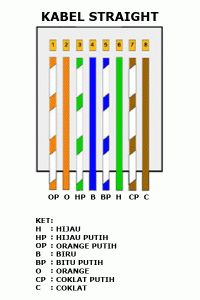
     nah ini merupakan cara penyambungan kabel straight.
     
     pada kedua ujung kabel ini memiliki penyusunan warna kabel yang sama. yaitu ujung kabel 1 :           putih orange, orange, putih hijau, biru, putih biru, hijau, dan putih coklat, coklat.
     begitu juga dengan ujung kabel 2: putih orange, orange, putih hijau, biru, putih biru, hijau, dan           putih coklat, coklat.

b). Crossover
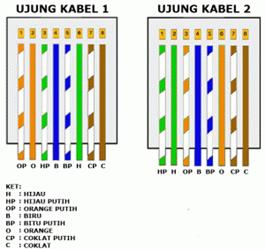
     Crossover ini merupakan gabungan antara straight dan cros. kabel crossover biasa digunakan                untuk menyambung komputer dengan komputer (client dengan client). karena ini merupakan              gabungan antara dua kabel, maka dalam susunan kabelnya pun antara ujung satu dengan ujung            yang kedua berbeda. ujung satu disusun dengan penyusunan kabel straight dan ujung satunya lagi        cros.

pada ujung satu disusun dengan menggunakan kabel cros, yaitu : putih hijau, hijau, putih orange, biru, putih biru, orange, dan putih coklat, coklat. dan pada ujung kedua disusun dengan menggunakan kabel straight, yaitu : putih orange, orange, putih hijau, biru, putih biru, hijau, dan putih coklat, coklat.

pemasangan kabel utp

MEMBUAT KABEL UTP STRAIGHT & CROSS

Kabel straight

Kabel straight merupakan kabel yang memiliki cara pemasangan yang sama antara ujung satu  dengan ujung yang lainnya.
Kabel straight digunakan untuk menghubungkan 2 device yang berbeda.
Urutan standar kabel straight adalah seperti dibawah ini yaitu sesuai dengan standar TIA/EIA 368B (yang paling banyak dipakai) atau kadang-kadang juga dipakai  sesuai  standar TIA/EIA 368A sebagai berikut:

Contoh penggunaan kabel straight adalah sebagai berikut :
  • Menghubungkan antara computer dengan switch
  • Menghubungkan computer dengan LAN pada modem cable/DSL
  • Menghubungkan router dengan LAN pada modem cable/DSL
  • Menghubungkan switch ke router
  • Menghubungkan hub ke router
Kabel cross over
Kabel cross over merupakan kabel yang memiliki susunan berbeda antara ujung satu dengan
ujung dua. Kabel cross over  digunakan untuk menghubungkan 2 device yang sama. Gambar dibawah adalahsusunan standar kabel cross over.
Contoh penggunaan kabel cross over adalah sebagai berikut :
  • Menghubungkan 2 buah komputer secara langsung
  • Menghubungkan 2 buah switch
  • Menghubungkan 2 buah hub
  • Menghubungkan switch dengan hub
  • Menghubungkan komputer dengan router
Dari 8 buah kabel yang ada pada kabel UTP ini (baik pada kabel straight maupun cross over) hanya 4 buah saja yang digunakan untuk mengirim dan menerima data, yaitu kabel pada pin no 1,2,3 dan 6.

Membuat kabel Straight dan Cross Over
Untuk membuat sebuah kabel jaringan menggunakan kabel UTP ini terdapat beberapa peralatan yang perlu kita siapkan, yaitu
  • kabel UTP
  • Connector RJ-45
  • Crimping tools
  • RJ-45 LAN Tester
contoh gambarnya seperti dibawah ini :
Kabel UTP Tipe Straight
Sekarang akan kita bahas cara pemasangannya. Yang pertama adalah cara memasang kabel UTP tipe straight. Untuk itu, lakukan langkah-langkah berikut:
  1. Kupas ujung kabel sekitar 2 cm, sehingga kabel kecil-kecil yang ada didalamnya kelihatan.
  • Pisangkan kabel-kabel tersebut dan luruskan. Kemudian susun dan rapikan berdasarkan warnanya yaitu Orange Putih, Orange, Hijau Putih, Biru, Biru Putih, Hijau, Coklat Putih, dan Coklat. Setelah itu potong bagian ujungnya sehingga rata satu sama lain.
Susunan kabel UTP tipe straight bisa Anda lihat pada gambar di bawah:

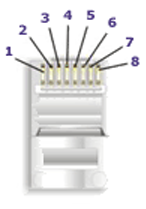
Setelah kabel tersusun, ambil Jack RJ-45. Seperti yang saya katakan tadi Jack ini terdiri dari 8 pin. Pin 1 dari jack ini adalah pin yang berada paling kiri jika posisi pin menghadap Anda. Berurut ke kanan adalah jack 2, 3, dan seterusnya.
 
Kemudian masukkan kabel-kabel tersebut ke dalam Jack RJ-45 sesuai dengan urutan tadi yaitu sebagai berikut:
    • Orange Putih pada Pin 1
    • Orange pada Pin 2
    • Hijau Putih pada Pin 3
    • Biru pada Pin 4
    • Biru Putih pada Pin 5
    • Hijau pada Pin 6
    • Coklat Putih pada Pin 7
    • Coklat pada Pin 8.
Masukkan kabel tersebut hingga bagian ujungnya mentok di dalam jack.

Masukan Jack RJ-45 yang sudah terpasang dengan kabel tadi ke dalam mulut tang crimping yang sesuai sampai bagian pin Jack RJ-45 berada didalam mulut tang. Sekarang jepit jack tadi dengan tang crimping hingga seluruh pin menancap pada kabel. Biasanya jika pin jack sudah menancap akan mengeluarkan suara “klik”.
Sekarang Anda sudah selesai memasang jack RJ-45 pada ujung kabel pertama. Untuk ujung kabel yang kedua, langkah-langkahnya sama dengan pemasangan ujung kabel pertama tadi. Untuk itu, ulangi langkah-langkah tadi untuk memasang Jack RJ-45 pada ujung kabel yang kedua.
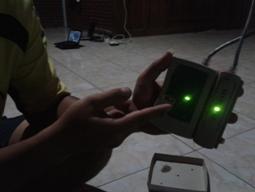
Kalau sudah kemudian kita test menggunakan LAN tester. Masukkan ujung ujung kabel ke alatnya, kemudian nyalakan, kalau lampu led yang pada LAN tester menyala semua, dari nomor 1 sampai 8 berarti Anda telah sukses. Kalau ada salah satu yang tidak menyala berarti kemungkinan pada pin nomor tersebut ada masalah. Cara paling mudah yaitu Anda tekan (press) lagi menggunakan tang. Kemungkinan pinnya belum tembus. Kalau sudah Anda tekan tetapi masih tidak nyambung, maka coba periksa korespondensinya antar pin udah 1-1  atau belum.lihat gambar di bawah ini:


Kabel UTP Tipe Cross
Cara memasang kabel UTP tipe straight sudah saya jelaskan tadi. Sekarang saya bahas mengenai cara memasang kabel UTP tipe cross. Cara pemasangan kabel UTP tipe cross hampir sama dengan memasang kabel UTP tipe straight. Mengenai teknis pemasanganya sama seperti tadi. Perbedaanya adalah urutan warna kabel pada ujung kabel yang kedua. Untuk ujung kabel pertama, susunan kabel sama dengan susunan kabel UTP tipe straight yaitu:
    • Orange Putih pada Pin 1
    • Orange pada Pin 2
    • Hijau Putih pada Pin 3
    • Biru pada Pin 4
    • Biru Putih pada Pin 5
    • Hijau pada Pin 6
    • Coklat Putih pada Pin 7
    • Coklat pada Pin 8.
Untuk ujung kabel yang kedua, susunan warnanya berbeda dengan ujung pertama. Adapaun susunan warnanya adalah sebagi berikut:
  • Hijau Putih pada Pin 1
  • Hijau pada Pin 2
  • Orange Putih pada Pin 3
  • Biru pada Pin 4
  • Biru Putih pada Pin 5
  • Orange pada Pin 6
  • Coklat Putih pada Pin 7
  • Coklat pada Pin 8.
Hasil akhir kabel UTP tipe cross akan seperti ini:

Kesimpulannya adalah jika Anda memasang kabel UTP tipe straight maka susunan warna pada kedua ujung kabel adalah sama. Sedangkan cara pemasangan UTP tipe cross, susunan warna ujung kabel pertama berbeda dengan unjung kabel kedua. Nanti jika dites menggunakan LAN tester, maka nantinya led 1, 2, 3 dan 6 akan saling bertukar. Kalau tipe straight menyalanya urutan, sedangkan tipe cross ada yang lompat-lompat. Tapi yang pasti harus menyala semua setiap led dari nomor 1 sampai 8.lihat gambar di bawah ini :

macam macam topologi jaringan

Hasil gambar untuk topologi jaringan


1. Topologi Bus

         Topologi Jaringan Komputer (Topologi Bus)

topologi jaringan komputer bus


Topologi bus bisa dibilang topologi yang cukup sederhana dibanding topologi yang lainnya. Topologi ini biasanya digunakan pada instalasi jaringan berbasis fiber optic, kemudian digabungkan dengan topologi star untuk menghubungkan client atau node.


Topologi bus hanya menggunakan sebuah kabel jenis coaxial disepanjang node client dan pada umumnya, ujung kabel coaxial tersebut biasanya diberikan T konektor sebagai kabel end to end.
Kelebihan Topologi Bus :

Biaya instalasi yang bisa dibilang sangat murah karena hanya menggunakan sedikit kabel.
Penambahan client/ workstation baru dapat dilakukan dengan mudah.
Topologi yang sangat sederhana dan mudah di aplikasikan
Kekurangan Topologi Bus :

Jika salah satu kabel pada topologi jaringan bus putus atau bermasalah, hal tersebut dapat mengganggu komputer workstation/ client yang lain.
Proses sending (mengirim) dan receiving (menerima) data kurang efisien, biasanya sering terjadi tabrakan data pada topologi ini.
Topologi yang sangat jadul dan sulit dikembangkan.

2. Topologi Star
Topologi Jaringan Komputer - Topologi Star

.


macam macam topologi star


Topologi star atau bintang merupakan salah satu bentuk topologi jaringan yang biasanya menggunakan switch/ hub untuk menghubungkan client satu dengan client yang lain.

Kelebihan Topologi Star

Apabila salah satu komputer mengalami masalah, jaringan pada topologi ini tetap berjalan dan tidak mempengaruhi komputer yang lain.
Bersifat fleksibel
Tingkat keamanan bisa dibilang cukup baik daripada topologi bus.
Kemudahan deteksi masalah cukup mudah jika terjadi kerusakan pada jaringan.
Kekurangan Topologi Star

Jika switch/ hub yang notabenya sebagai titik pusat mengalami masalah, maka seluruh komputer yang terhubung pada topologi ini juga mengalami masalah.
Cukup membutuhkan banyak kabel, jadi biaya yang dikeluarkan bisa dibilang cukup mahal.
Jaringan sangat tergantung pada terminal pusat.

3. Topologi Ring

macam macam topologi jaringan ring

Topologi ring atau cincin merupakan salah satu topologi jaringan yang menghubungkan satu komputer dengan komputer lainnya dalam suatu rangkaian melingkar, mirip dengan cincin. Biasanya topologi ini hanya menggunakan LAN card untuk menghubungkan komputer satu dengan komputer lainnya.

Kelebihan Topologi Ring :

Memiliki performa yang lebih baik daripada topologi bus.
Mudah diimplementasikan.
Konfigurasi ulang dan instalasi perangkat baru bisa dibilang cukup mudah.
Biaya instalasi cukup murah
Kekurangan Topologi Ring :

Kinerja komunikasi dalam topologi ini dinilai dari jumlah/ banyaknya titik atau node.
Troubleshooting bisa dibilang cukup rumit.
Jika salah satu koneksi putus, maka koneksi yang lain juga ikut putus.
Pada topologi ini biasnaya terjadi collision (tabrakan data).

4. Topologi Mesh

.


macam macam topologi jaringan mesh

Pengertian Topologi Jaringan Komputer - Topologi Mesh

Topologi mesh merupakan bentuk topologi yang sangat cocok dalam hal pemilihan rute yang banyak. Hal tersebut berfungsi sebagai jalur backup pada saat jalur lain mengalami masalah.

Kelebihan Topologi Mesh :

Jalur pengiriman data yang digunakan sangat banyak, jadi tidak perlu khawatir akan adanya tabrakan data (collision).
Besar bandwidth yang cukup lebar.
Keamanan pada topologi ini bisa dibilang sangat baik.
Kekurangan Topologi Mesh :

Proses instalasi jaringan pada topologi ini sangatlah rumit.
Membutuhkan banyak kabel.
Memakan biaya instalasi yang sangat mahal, dikarenakan membutuhkan banyak kabel.

5. Topologi Peer to Peer
topologi jaringan komputer
macam macam topologi peer to peer


Topologi peer to peer merupakan topologi yang sangat sederhana dikarenakan hanya menggunakan 2 buah komputer untuk saling terhubung.

Pada topologi ini biasanya menggunakan satu kabel yang menghubungkan antar komputer untuk proses pertukaran data.

Kelebihan Topologi Peer to Peer

Biaya yang dibutuhkan sangat murah.
Masing-masing komputer dapat berperan sebagai client maupun server.
Instalasi jaringan yang cukup mudah.
Kekurangan Topologi Peer to Peer

Keamanan pada topologi jenis ini bisa dibilang sangat rentan.
Sulit dikembangkan.
Sistem keamanan di konfigurasi oleh masing-masing pengguna.
Troubleshooting jaringan bisa dibilang rumit.

6. Topologi Linier
topologi jaringan komputer
macam macam topologi linierTopologi linier atau biasaya disebut topologi bus beruntut. Pada topologi ini biasanya menggunakan satu kabel utama guna menghubungkan tiap titik sambungan pada setiap komputer.

Kelebihan Topologi Linier

Mudah dikembangkan.
Membutuhkan sedikit kabel.
Tidak memperlukan kendali pusat.
Tata letak pada rangkaian topologi ini bisa dibilang cukup sederhana.
Kekurangan Topologi Linier

Memiliki kepadatan lalu lintas yang bisa dibilang cukup tinggi.
Keamanan data kurang baik.

7. Topologi Tree
macam macam topologi tree atau pohon

Pengertian Topologi Jaringan Komputer

Topologi tree atau pohon merupakan topologi gabungan antara topologi star dan juga topologi bus. Topologi jaringan ini biasanya digunakan untuk interkoneksi antar sentral dengan hirarki yang berbeda-beda.

Kelebihan Topologi Tree

Susunan data terpusat secara hirarki, hal tersebut membuat manajemen data lebih baik dan mudah.
Mudah dikembangkan menjadi jaringan yang lebih luas lagi.
Kekurangan Topologi Tree

Apabila komputer yang menduduki tingkatan tertinggi mengalami masalah, maka komputer yang terdapat dibawahnya juga ikut bermasalah
Kinerja jaringan pada topologi ini terbilang lambat.
Menggunakan banyak kabel dan kabel terbawah (backbone) merupakan pusat dari teknologi ini.

8. Topologi Hybrid
topologi jaringan komputer
macam macam topologi hybrid


Topologi hybrid merupakan topologi gabungan antara beberapa topologi yang berbeda. Pada saat dua atau lebih topologi yang berbeda terhubung satu sama lain, disaat itulah gabungan topologi tersebut membentuk topologi hybrid.

Kelebihan Topologi Hybrid

Freksibel
Penambahan koneksi lainnya sangatlah mudah.
Kekurangan Topologi Hybrid

Pengelolaan pada jaringan ini sangatlah sulit.
Biaya pembangunan pada topologi ini juga terbilang mahal.
Instalasi dan konfigurasi jaringan pada topologi ini bisa dibilang cukup rumit, karena terdapat topologi yang berbeda-beda.

Cara Hacker Membobol WiFi

Cara Hacker Membobol Wifi

Gambar terkait

Tidak semua hacker itu jahat. Alih-alih mengacak-acak website pemerintah atau membobol bank dan menyebarkan data orang, beberapa hacker lebih gemar mencari koneksi Internet super cepat untuk bisa berselancar di dunia maya dengan leluasa. Nah, berikut ini cara membobol WiFi yang biasa digunakan para hacker!
1. Lewat Router
cara-hack-password-wifi
Ini adalah cara paling mudah yang biasa digunakan hacker untuk membobol WiFi. Cukup dengan memasukkan alamat ip 192.168.1.1 serta username-nya, maka hacker pun akan memiliki akses gratis ke jaringan WiFi tertentu. Pada praktiknya, kamu tetap harus memiliki akses ke router atau modem yang digunakan.

2. Aplikasi Android
 cara-hacker-membobol-password-wifi-(7)
Bermodalkan smartphone Android yang sudah di-root, hacker bisa dengan mudah membobol koneksi WiFi Internet yang menggunakan sistem keamanan WPS. Jika mau, kamu juga bisa loh membobol password WiFi dengan android yang di-root.

3. Wireshark
Wireshark adalah Network Protocol Analyzer yang termasuk juga sebagai salah satu Network Analysis Tool atau biasa dikenal sebagai Packet Sniffer. Pasalnya, Wireshark bisa digunakan bukan hanya sekedar sebagai cara membobol password WiFi, tapi juga menyadap orang lain.
cara-hacker-membobol-password-wifi (5)
Jika menggunakan Wireshark pada komputer yang terhubung dengan jaringan yang sama, maka kamu bisa mengetahui lalu lintas data yang masuk dan keluar dari si target. Sementara jika membobol password WiFi, kamu bisa tahu berapa banyak kuota, hingga digunakan untuk apa saja dan oleh siapa saja.

4. Aircrack
cara-hacker-membobol-password-wifi (3)
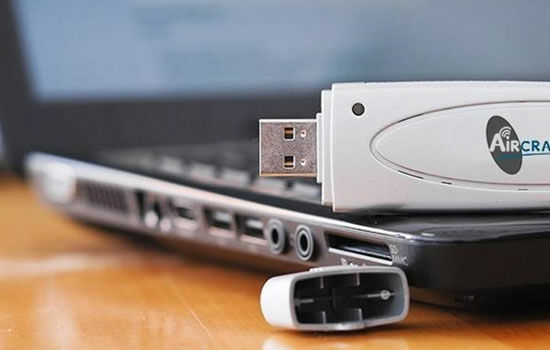
Serupa dengan Wireshark, kamu bisa memantau dan menganalisis jaringan WiFi di sekitar kamu menggunakan Aircrack. Uniknya, saat bisa terhubung dengan suatu jaringan, kamu bisa membuka password yang digunakan suatu jaringan WEP (Wired Equivalent Privacy) dan WPA (Wi-Fi Protected Access). Secara umum, alat membobol WiFi ini kebanyakan dipakai sebagai penguji kekuatan password jaringan.

5. CMD Command Prompt Windows
Bagi pengguna sistem operasi Windows 8 dan Windows 10, salah satu cara hack password WiFi yang populer digunakan adalah lewat perintah CMD. Adapun cara hack password WiFi adalah dengan mengetikkan perintah:netsh wlan show network mode=bssid
cara-hacker-membobol-password-wifi (6)
Perintah itu akan memunculkan semua jaringan yang tersedia di sekitarmu. Seorang hacker profesional akan menggunakan semua data jaringan yang ada untuk bisa terhubung ke suatu jaringan WiFi tanpa harus memasukkan password-nya.

6. WifiSlax
cara-hacker-membobol-password-wifi (4)
Salah satu cara membobol password WiFi favorit pengguna Windows dan Mac adalah menggunakan WifiSlax. Jika digunakan oleh hacker profesional, WifiSlax bisa digunakan untuk menjebol password WiFi hanya dengan membuat sebuah jaringan WiFi palsu yang menggunakan nama serupa. Nantinya alat ini akan merekam password yang digunakan, dan memungkinkan kamu untuk terhubung dengan mudah.
Saat kasus kejahatan yang dilakukan lewat jaringan Internet semakin banyak, kamu harus berhati-hati. Cara di atas bukanlah bertujuan untuk membuat kamu berbuat jahat, tapi hanya memberi tahu bahwa hacker bisa berada di sekitar kita dengan berbagai cara mereka.

macam jaringan


JARINGAN KOMPUTER

Hasil gambar untuk jaringan komputer

1. pengertian jaringan
Kata “jaringan komputer” mungkin sudah tidak asing lagi bagi telinga kita, mengingat hampir setiap hari kita melibatkan jaringan komputer dalam pekerjaan kita. Jaringan komputer adalah sebuah sistem yang terdiri dari dua atau lebih komputer yang saling terhubung satu sama lain melalui media transmisi atau media komunikasi sehingga dapat saling berbagi data, aplikasi maupun berbagi perangkat keras komputer.

Istilah jaringan komputer sendiri juga dapat diartikan sebagai kumpulan sejumlah terminal komunikasi yang terdiri dari dua komputer atau lebih yang saling terhubung. Tujuan dibangunnya jaringan komputer adalah agar informasi/ data yang dibawa pengirim (transmitter) dapat sampai kepada penerima (receiver) dengan tepat dan akurat.

2. manfaat jaringan

Berbicara mengenai manfaat dari jaringan komputer. Terdapat banyak sekali manfaat jaringan komputer, antara lain :
  • Dengan jaringan komputer, kita bisa mengakses file yang kita miliki sekaligus file orang lain yang telah diseberluaskan melalui suatu jaringan, semisal jaringan internet.
  • Melalui jaringan komputer, kita bisa melakukan proses pengiriman data secara cepat dan efisien.
  • Jaringan komputer membantu seseorang berhubungan dengan orang lain dari berbagai negara dengan mudah.
  • Selain itu, pengguna juga dapat mengirim teks, gambar, audio, maupun video secara real time dengan bantuan jaringan komputer.
  • Kita dapat mengakses berita atau informasi dengan sangat mudah melalui internet dikarenakan internet merupakan salah satu contoh jaringan komputer.
  • Misalkan dalam suatu kantor memerlukan printer, kita tidak perlu membeli printer sejumlah dengan komputer yang terdapat pada kantor tersebut. Kita cukup membeli satu printer saja untuk digunakan oleh semua karyawan kantor tersebut dengan bantuan jaringan komputer.

3. macam macam jaringan berdasarkan jangkauan geografis

1. LAN

Local Area Network atau yang sering disingkat dengan LAN merupakan jaringan yang hanya mencakup wilayah kecil saja, semisal warnet, kantor, atau sekolah. Umumnya jaringan LAN luas areanya tidak jauh dari 1 km persegi. Biasanya jaringan LAN menggunakan teknologi IEEE 802.3 Ethernet yang mempunyai kecepatan transfer data sekitar 10, 100, bahkan 1000 MB/s. Selain menggunakan teknologi Ethernet, tak sedikit juga yang menggunakan teknologi nirkabel seperti Wi-fi untuk jaringan LAN.

2. MAN

Metropolitan Area Network atau MAN merupakan jaringan yang mencakup suatu kota dengan dibekali kecepatan transfer data yang tinggi. Bisa dibilang, jaringan MAN merupakan gabungan dari beberapa jaringan LAN. Jangakauan dari jaringan MAN berkisar 10-50 km. MAN hanya memiliki satu atau dua kabel dan tidak dilengkapi dengan elemen switching yang berfungsi membuat rancangan menjadi lebih simple.

3. WAN

Wide Area Network atau WAN merupakan jaringan yang jangkauannya mencakup daerah geografis yang luas, semisal sebuah negara bahkan benua. WAN umumnya digunakan untuk menghubungkan dua atau lebih jaringan lokal sehingga pengguna dapat berkomunikasi dengan pengguna lain meskipun berada di lokasi yang berbebeda.
 
Copyright © 2013. blog tkj - All Rights Reserved
Template Created by ThemeXpose